Étendre le disque C: d’un VPS Windows après augmentation
Guide revu le 21 octobre 2026 · Équipe HOPELA
Après l’augmentation du disque virtuel, Windows peut conserver la taille précédente de C:. Il faut distinguer la capacité du disque, l’espace non alloué et la taille du volume. Sauvegardez les données avant toute modification des partitions.
Vérifier la disposition dans Gestion des disques
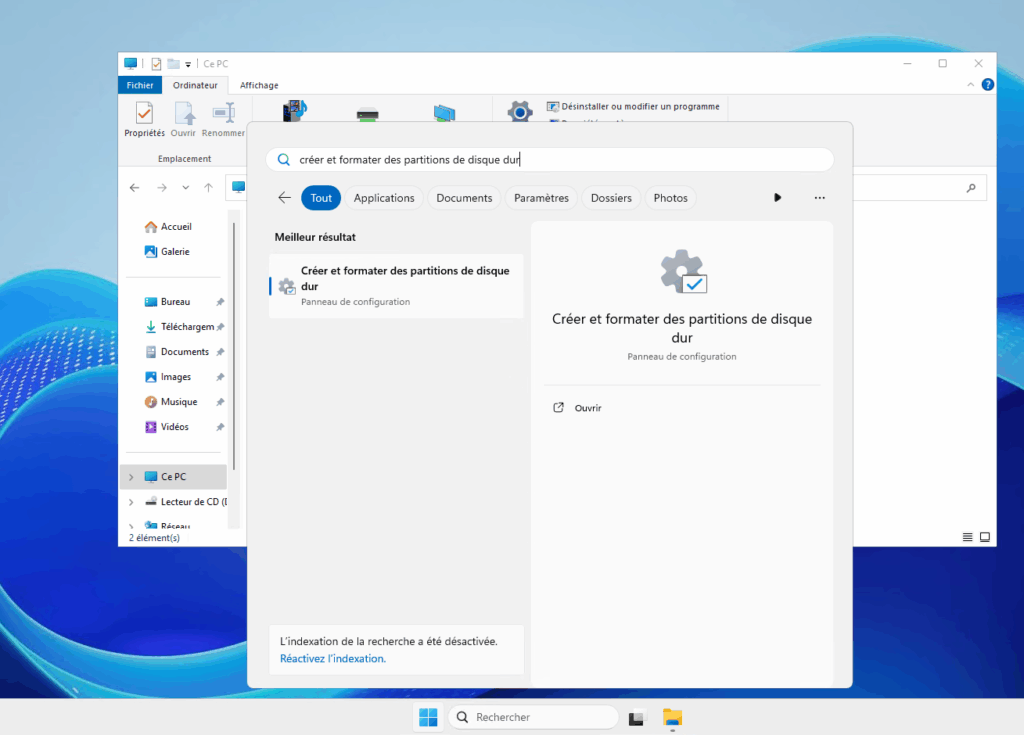
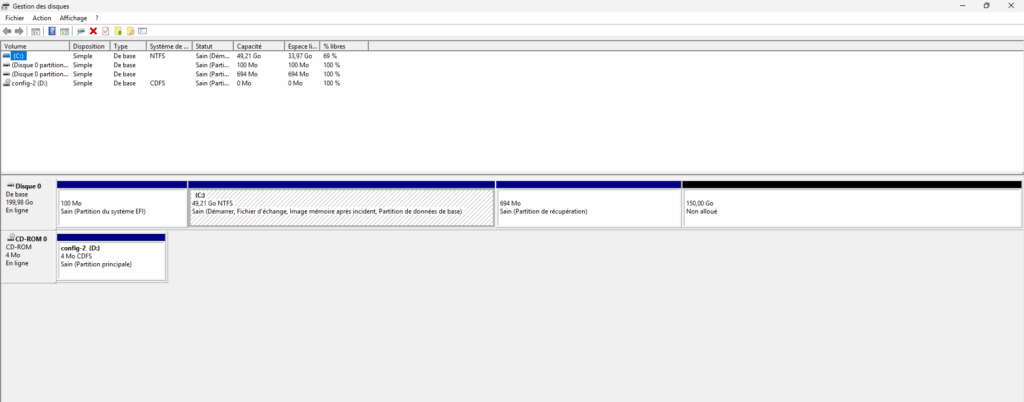
Ouvrez diskmgmt.msc avec les droits administrateur. Pour l’extension standard décrite par Microsoft, l’espace non alloué doit se trouver sur le même disque et immédiatement après le volume à étendre. Vérifiez aussi que le volume utilise un système de fichiers pris en charge, NTFS ou ReFS.
| Ce que vous voyez | Ce qu’il faut vérifier |
|---|---|
| Le disque lui-même garde l’ancienne capacité | Augmentation effective du disque côté hébergeur et actualisation de sa détection |
| Espace non alloué juste après C: | Sauvegarde, droits et système de fichiers avant l’extension |
| Partition de récupération entre C: et l’espace libre | L’extension standard ne peut pas franchir cette partition : faire étudier la disposition |
| Espace sur un autre disque | Il ne s’ajoute pas automatiquement à C: |
Consulter les tailles possibles avec PowerShell
La commande suivante consulte les limites prises en charge, sans redimensionner la partition :
Get-PartitionSupportedSize -DriveLetter CComparez la taille maximale annoncée à la disposition observée. Si elle ne permet pas l’augmentation attendue, n’enchaînez pas une commande de modification pour forcer le résultat.
Étendre seulement après les vérifications
Lorsque les prérequis sont remplis, utilisez Gestion des disques, clic droit sur le volume puis Étendre le volume, et vérifiez la taille proposée. Il est aussi possible d’utiliser Resize-Partition avec la taille validée selon la procédure Microsoft. Contrôlez ensuite la capacité de C:, les fichiers et le fonctionnement des services.
Si « Étendre le volume » est grisé
Ne supprimez pas une partition de récupération ou de données pour faire apparaître le bouton. Conservez une capture de la disposition et demandez une intervention adaptée à votre cas, avec sauvegarde et retour arrière préparés. Le formatage ou la réinstallation ne sont pas une étape préalable normale à une simple extension compatible.
Source : procédure Microsoft d’extension de volume. Les ressources et options de licence figurent sur la page VPS Windows.
Repères visuels de la procédure
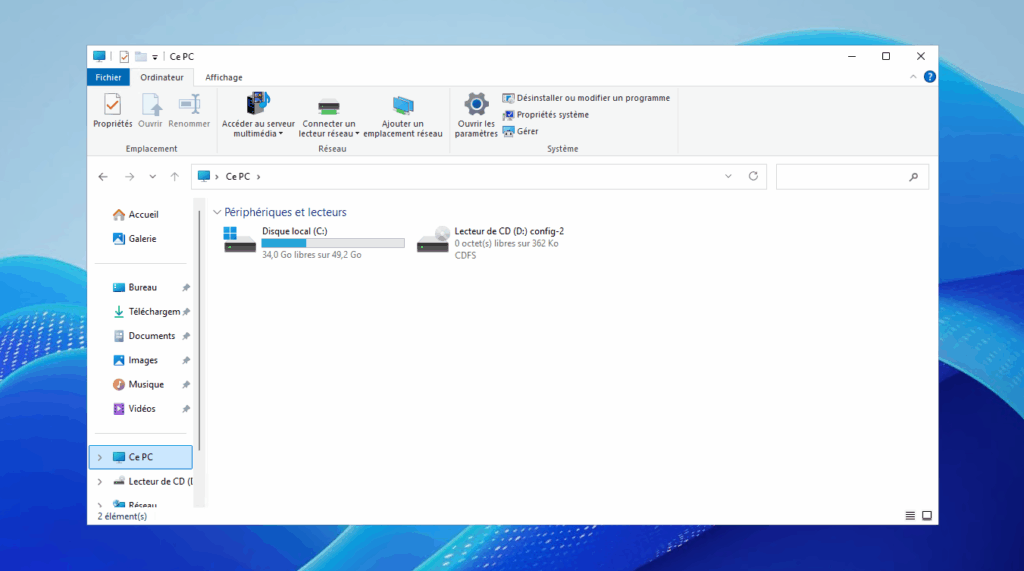
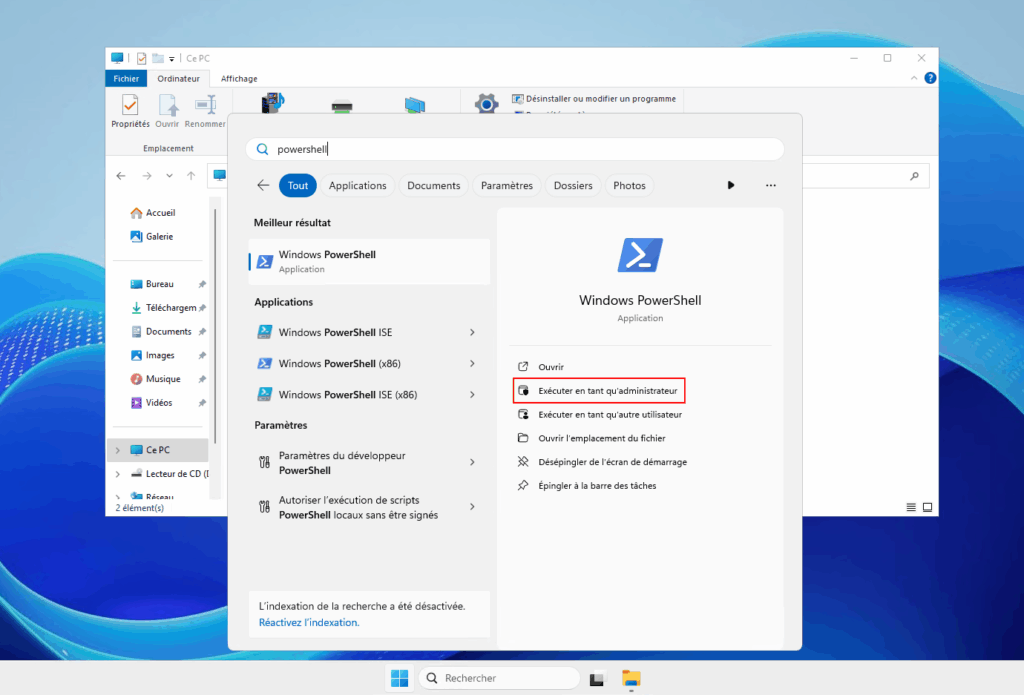
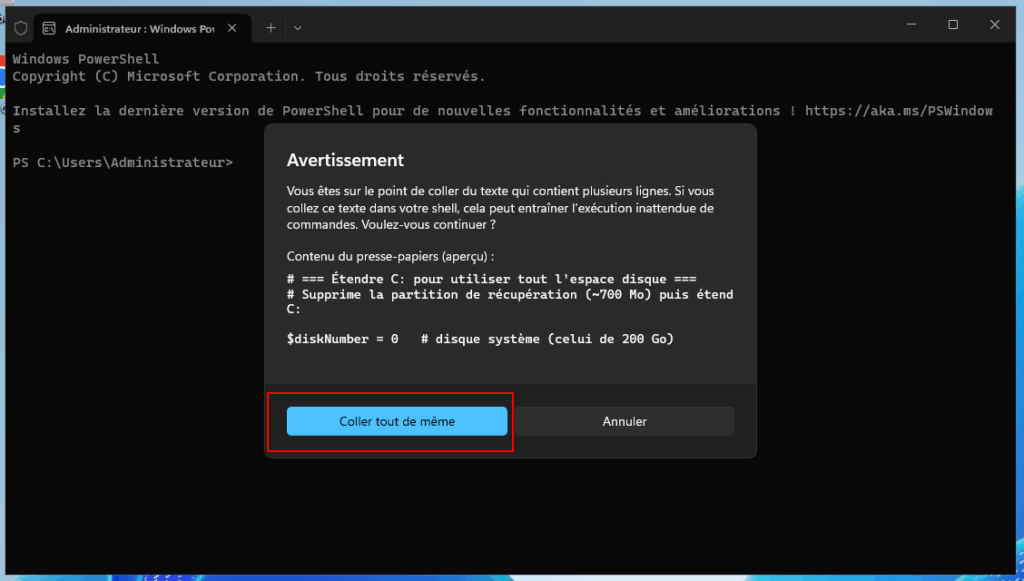
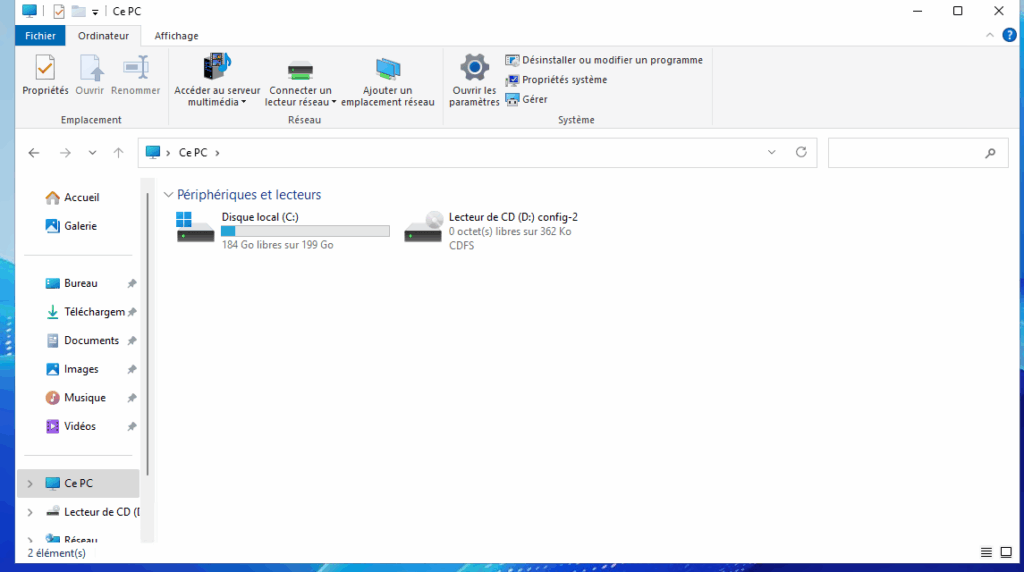
Les captures illustrent une installation ; vérifiez les chemins, la disposition et les tailles de votre propre service avant toute opération.
Partager ce guide :

Laisser un commentaire