Migrer une sauvegarde Project Zomboid : checklist et retour arrière
Guide revu le · Équipe HOPELA
L’essentiel. Une migration Project Zomboid se valide sur une copie : même version compatible, monde complet, réglages et données de comptes identifiés. Gardez la source intacte jusqu’à la vérification des constructions et des personnages.
Télécharger la checklist de migration PZ · CSV
Le fichier s’ouvre dans un tableur. Renseignez les chemins, versions et résultats ; laissez les mots de passe et jetons hors de ce document.
Vérifier la compatibilité avant le transfert
Notez la branche et la version exactes à la source et à la destination. Un numéro commençant par « 42 » ne prouve pas à lui seul que deux sauvegardes sont compatibles. L’annonce de 42.20 signalait par exemple une incompatibilité avec les sauvegardes 42.19. Consultez les notes de la transition envisagée avant de charger un monde ancien.
Au 19 octobre 2026, la version Stable affichée par l’éditeur est 42.21. Cette information ne justifie pas une conversion automatique de votre monde. La migration d’une partie solo ou coop et la récupération de ses personnages demandent une étude spécifique ; copier le dossier du monde ne garantit pas le transfert des identités et inventaires.
| À relever | Pourquoi |
|---|---|
| Profil serveur et chemin des données | La destination doit charger les fichiers copiés, pas générer un nouveau profil. |
| Branche, version et liste des mods | Préparer la même base compatible avant de lancer le monde. |
| Monde, configuration et base de comptes | Les constructions seules ne suffisent pas à valider les personnages. |
| Date et emplacement de la copie de secours | Pouvoir revenir à l’état de départ sans dépendre de la destination. |
Copier dans le bon ordre
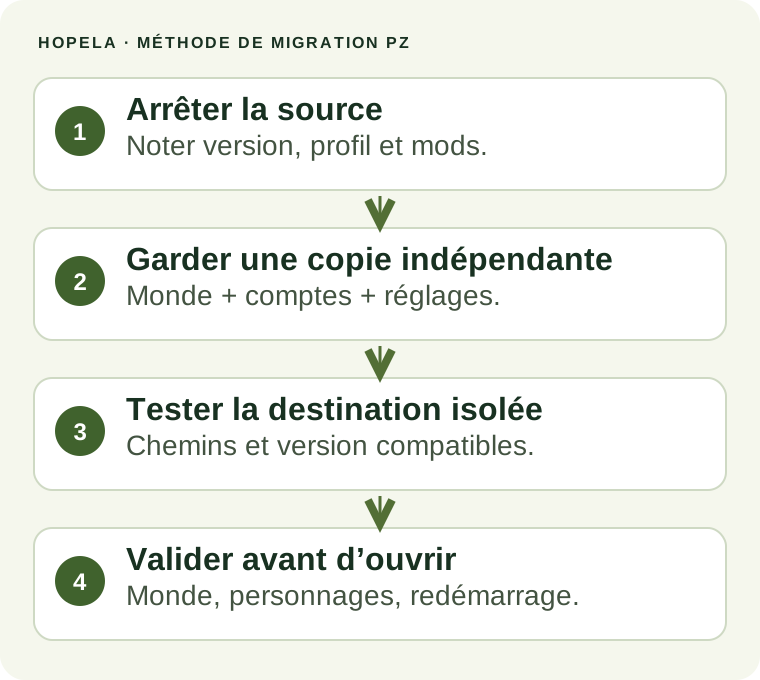
- Prévenez les joueurs et arrêtez proprement le serveur source. Attendez la fin des écritures.
- Archivez les données source et gardez une copie distincte. Vérifiez que l’archive s’ouvre et contient les fichiers attendus.
- Identifiez la destination et sauvegardez son état avant tout remplacement. Maintenez-la arrêtée pendant l’envoi.
- Reproduisez la branche, les mods et les dépendances compatibles. Identifiez le nom de profil attendu à la destination.
- Transférez le monde complet, les fichiers de ce profil et les données de comptes correspondantes via SFTP ou le gestionnaire de fichiers. Adaptez les chemins identifiés ; ne fusionnez pas aveuglément deux mondes.
- Gardez l’accès limité aux personnes chargées de vérifier. Démarrez une seule destination de test et lisez la console.
Dans une installation courante, ces données sont réparties entre Zomboid/Saves/Multiplayer/<profil>, Zomboid/Server/ et Zomboid/db/. Les noms et le répertoire racine varient : utilisez le tableau des fichiers du profil.
Ce qui permet de déclarer la migration réussie
- Un joueur prévu pour le test se connecte avec la bonne version.
- Une base connue, ses conteneurs et des objets repères sont présents.
- Les personnages, inventaires et droits attendus sont contrôlés individuellement.
- Les zones et objets issus des mods sont présents et les erreurs utiles ont été traitées.
- Après un arrêt propre et un redémarrage, le même état est retrouvé.
- Une nouvelle copie de cet état validé est conservée avant l’ouverture.
Si le monde apparaît neuf, arrêtez la destination et vérifiez le profil ainsi que le chemin chargé. Ne recopiez pas immédiatement cette destination vide sur la source. Si seul le personnage manque, examinez les identifiants et données de comptes sans réinitialiser tout le monde.
Revenir à l’état précédent sans mélanger les données
En cas d’échec, arrêtez la destination, exportez ses logs utiles puis remettez l’ensemble cohérent de la copie de départ : monde, comptes, réglages et contenus compatibles. Ne piochez pas au hasard dans plusieurs dates. La progression acquise après l’instant restauré peut être perdue : annoncez clairement l’heure retenue.
Pour organiser ensuite les sauvegardes régulières, lisez faire durer un monde PZ sans wipe. Pour étudier un transfert vers HOPELA, indiquez le type de partie, la version, la taille du monde et les mods avant de choisir une offre Project Zomboid.
Questions fréquentes
Puis-je transférer automatiquement un monde solo avec tous ses personnages ?
La récupération dépend du type de partie, de la version et des données de joueurs. Faites vérifier la compatibilité sur une copie ; le simple transfert du monde ne garantit pas celui des personnages et inventaires.
Quels fichiers faut-il conserver pour une migration PZ ?
Identifiez le dossier complet du monde, les fichiers de configuration du profil actif et ses données de comptes. Notez aussi la version et les mods compatibles. Les chemins dépendent du répertoire de données de votre installation.
Que faire si le serveur crée un monde vide après la migration ?
Arrêtez la destination et vérifiez le nom du profil ainsi que le chemin de sauvegarde chargé. Gardez la source et sa copie intactes ; ne remplacez pas la source par le monde vide.
Sources et portée du guide
- The Indie Stone : publication de 42.21 Stable.
- The Indie Stone : passage à Build 42 et canal legacy41.
- Référence officielle des options du serveur : les options disponibles dépendent de la version installée.
Les séquences de contrôle et checklists sont proposées par HOPELA. Les chemins ci-dessous sont des exemples : le profil et le répertoire de données de votre installation font foi.
Partager ce guide :



Laisser un commentaire