Redimensionner le disque d’un VPS Windows en 2026
Mise à jour 2026 : après un upgrade, Windows peut voir l’espace supplémentaire sans l’ajouter automatiquement à C:. Voici la méthode propre pour étendre la partition.
Pourquoi le disque ne s'étend pas tout seul
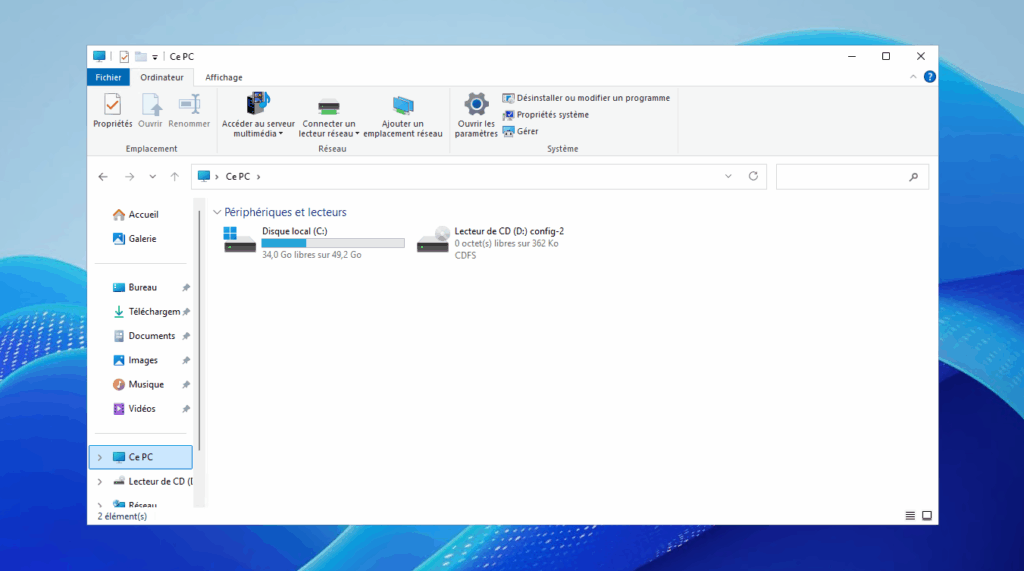
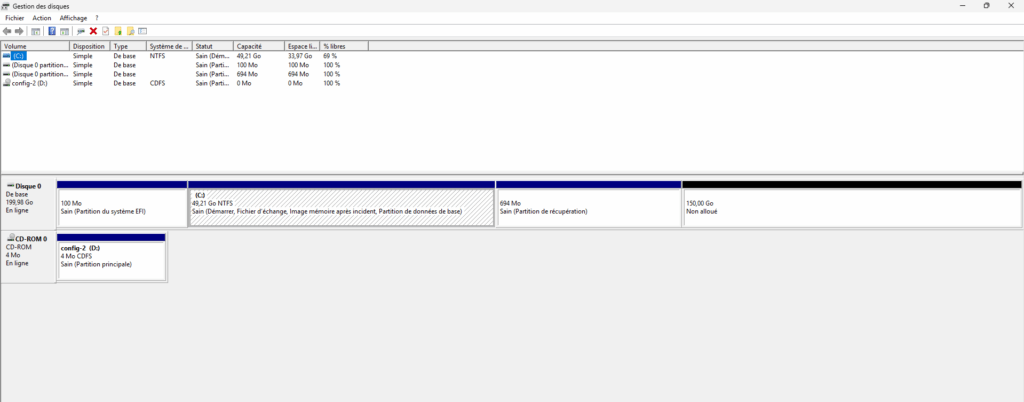
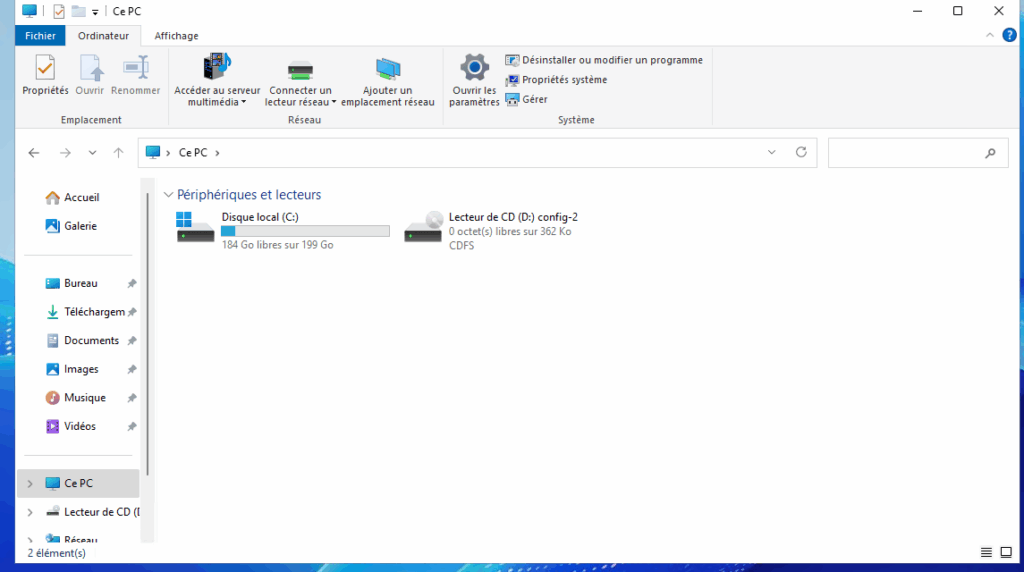
Quand l’espace disque d’un VPS Windows augmente, le système conserve souvent la taille initiale de la partition C:. L’espace ajouté apparaît comme non alloué jusqu’à ce que vous étendiez le volume.
Méthode PowerShell recommandée
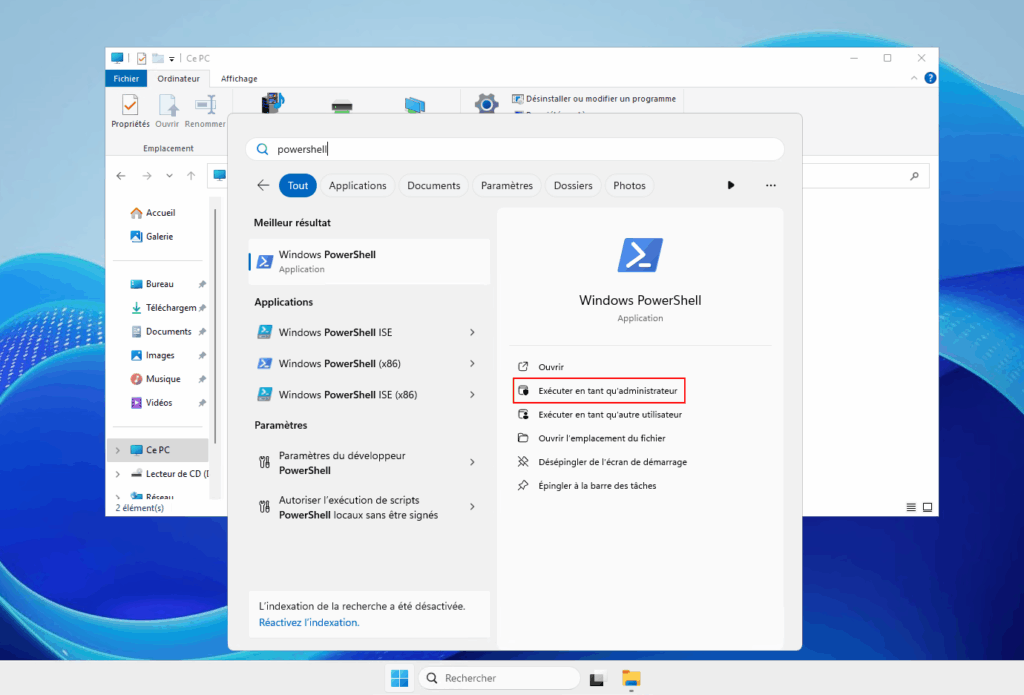
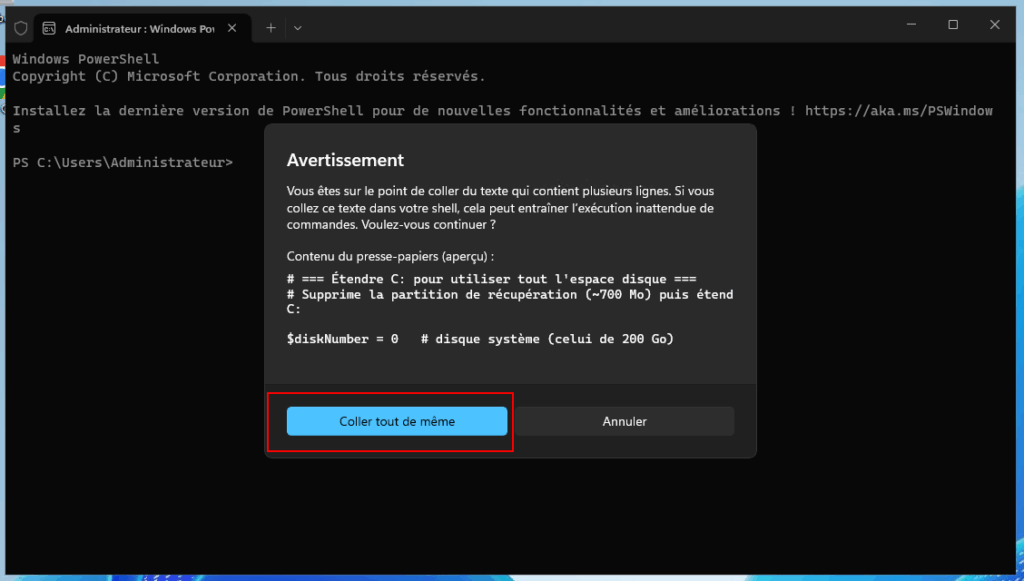
Ouvrez PowerShell en administrateur, puis exécutez :
$size = Get-PartitionSupportedSize -DriveLetter C
Resize-Partition -DriveLetter C -Size $size.SizeMax
La première ligne récupère la taille maximale supportée. La deuxième étend la partition C: jusqu’à cette taille. C’est la méthode documentée par Microsoft pour utiliser l’espace non alloué disponible.
Méthode graphique
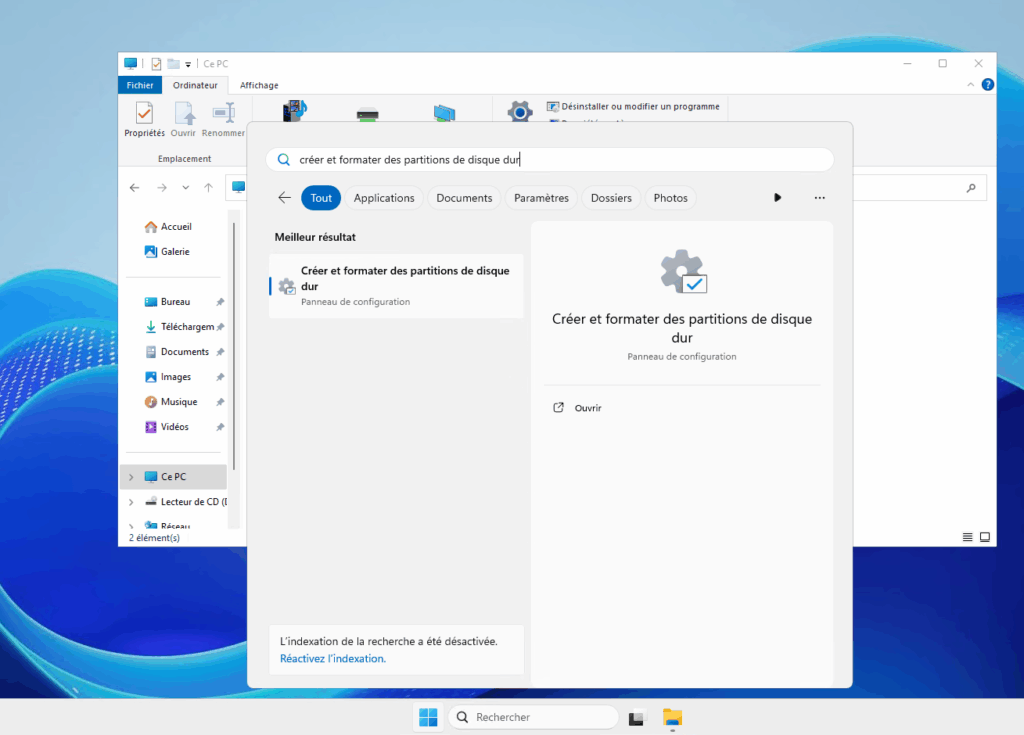
- Clic droit sur le menu Démarrer, puis Gestion des disques.
- Repérez le disque avec l’espace non alloué.
- Clic droit sur C:, puis Étendre le volume.
- Validez la taille maximale proposée.
Si l'extension échoue
- Redémarrez le VPS après l’upgrade si Windows ne voit pas encore le nouvel espace.
- Vérifiez qu’il y a bien de l’espace non alloué immédiatement exploitable.
- N’effacez pas de partition système ou de récupération sans support.
- Contactez le support HOPELA si votre VPS Windows n’affiche pas le disque attendu.
FAQ
Faut-il formater le VPS ?
Non. Une extension de partition conserve les données, mais une sauvegarde reste recommandée avant toute opération disque.
Pourquoi C: reste à 50 Go ?
Le disque virtuel peut être plus grand, mais la partition Windows doit être étendue manuellement.
Documentation officielle utile
Partager ce guide :

Laisser un commentaire