📦 Comment importer sa sauvegarde Palworld sur un serveur HOPELA
Guide complet : migration depuis PC, coop ou autre hébergeur
🔎 Si vous cherchez également :
➡️ Comment créer votre serveur Palworld : https://hopela.fr/wiki/creer-serveur-palworld/
➡️ Comment configurer votre serveur Palworld : https://hopela.fr/wiki/comment-configurer-son-serveur-palworld/
Chez HOPELA, vous pouvez importer votre monde Palworld existant (solo, coop, dédié ou autre hébergeur) directement sur votre serveur pour reprendre exactement votre progression : base, personnages, inventaires, Pals, etc.
Ce guide explique chaque étape, ce qu’il faut faire dans quel ordre, et comment récupérer votre personnage d’hôte grâce à PalworldSaveTools.
⚠️ Avant toute chose :
Votre serveur HOPELA doit être ÉTEINT.
Ne modifiez JAMAIS les fichiers si le serveur est en marche — cela corrompt les sauvegardes.
🧩 Étape 1 — Trouver votre sauvegarde Palworld sur PC
Vous devez d’abord récupérer votre monde existant.
✔️ Cas 1 : votre sauvegarde vient de votre PC (solo / coop)
- Appuyez sur Windows + R
- Tapez :
%localappdata%
- Ouvrez :
Pal > Saved > SaveGames
- Ouvrez le dossier avec votre SteamID (suite de chiffres).
- Récupérez le dossier de la map (ex :
2439842039842304923) contenant :
Level.sav- dossier
Players/ - éventuellement
worldoptions.sav
💡 Gardez ce dossier précieusement, il s’agit de la sauvegarde complète.
✔️ Cas 2 : vous venez d’un autre hébergeur
Connectez-vous au SFTP de l’ancien hébergeur et téléchargez :
/Pal/Saved/SaveGames/0/
Prenez le dossier du monde complet.
🧩 Étape 2 — Importer la sauvegarde sur votre serveur HOPELA
- Connectez-vous au SFTP de votre serveur HOPELA (FileZilla / WinSCP).
- Allez dans :
/Pal/Saved/SaveGames/0/
- Supprimez le répertoire existant s’il y en a un.
- Envoyez votre sauvegarde (le dossier avec un nom long).
- Supprimez uniquement ce fichier dans la sauvegarde envoyée :
- Allez dans le GameUserSettings.ini et mettez le nouveau nom du monde (ex : 7384283284832423 dans ServerName) remplacez le par le nom du dossier de votre sauvegarde que vous avez upload.
❌ worldoptions.sav
Ce fichier doit être généré par votre serveur HOPELA, sinon les paramètres ne se chargent pas.
🧩 Étape 3 — Créer un nouveau personnage pour générer un nouvel ID
Cette étape est obligatoire pour :
- récupérer votre ancien personnage d’hôte (solo/coop)
- corriger le GUID avec PalworldSaveTools
✔️ Procédure :
- Démarrez votre serveur HOPELA
- Connectez-vous dessus
- Créez un nouveau personnage temporaire
- Restez 2 minutes en jeu
- Déconnectez-vous
- Éteignez le serveur HOPELA
➡️ Un nouvel ID joueur aura été généré dans le dossier Players.
Vous devrez l’utiliser pour restaurer votre ancien personnage.
🧩 Étape 4 — Télécharger la nouvelle sauvegarde serveur pour correction
Sur le SFTP HOPELA, téléchargez :
/Pal/Saved/SaveGames/0/VOTRE_MONDE/
Il vous faut :
✔️ Level.sav
✔️ Le dossier Players (avec vos nouveaux fichiers .sav)
Gardez-les sur votre PC.
🧩 Étape 5 — Télécharger et utiliser PalworldSaveTools (Fix Host Save)
Téléchargez l’outil ici :
✅ https://github.com/deafdudecomputers/PalworldSaveTools/releases
Lancez PalworldSaveTools.exe
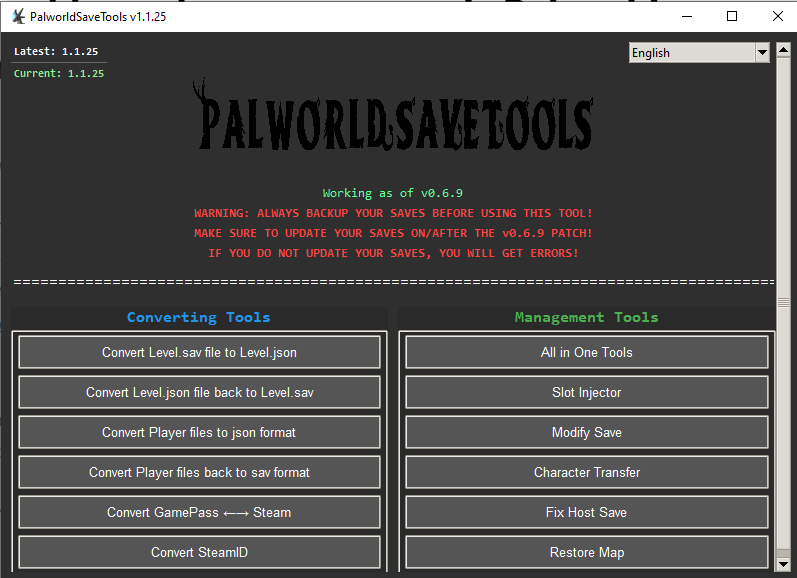
🎯 Objectif :
➡️ Injecter votre ancien personnage dans le nouvel ID créé sur le serveur HOPELA.
✔️ Étapes détaillées :
- Cliquez sur Fix Host Save
- Sélectionnez votre Level.sav venant du serveur HOPELA
- Dans « Source (Old) » :
Choisissez votre ancien personnage
- souvent :
0000000000000001.savpour l’hôte solo - sinon le fichier avec le plus haut niveau
- Dans « Target (New) » :
Sélectionnez le nouvel ID joueur créé à l’étape 3 - Cliquez sur Fix
L’outil va produire un Level.sav corrigé + mettre à jour le dossier Players.
🧩 Étape 6 — Réimporter la sauvegarde corrigée sur votre serveur HOPELA
Sur SFTP, envoyez dans :
/Pal/Saved/SaveGames/0/VOTRE_MONDE/
Remplacez :
✔️ Level.sav ✔️ dossier Players/
Redémarrez le serveur.
🎉 Votre personnage complet (niveau, talents, objets, base, Pals capturés…) sera restauré correctement !
🧩 Étape 7 — Configurer votre serveur HOPELA
Pour modifier les paramètres comme XP, difficulté, drops, multipliers, PvP, etc., suivez ce guide :
➡️ https://hopela.fr/wiki/comment-configurer-son-serveur-palworld/
🧠 FAQ – Importer une sauvegarde Palworld sur HOPELA
❓ Pourquoi mon personnage disparaît-il ?
Si vous venez d’un monde solo ou coop, l’ID de l’hôte ne correspond pas à celui du serveur.
➡️ Il faut utiliser PalworldSaveTools (Fix Host Save) comme expliqué dans ce guide.
❓ Le monde ne charge pas ?
Assurez-vous d’avoir :
- supprimé
worldoptions.sav - mis le bon dossier monde dans
/SaveGames/0/ - serveur éteint lors de la manipulation
❓ Est-ce compatible Steam / Xbox / Game Pass ?
Oui.
Cependant, seul Steam permet la récupération complète du personnage hôte sans complication majeure.
❓ Je n’arrive pas à restaurer la sauvegarde, que faire ?
Chez HOPELA, le support peut vous aider gratuitement si vous hébergez votre serveur chez nous.
Nous pouvons vérifier votre monde, corriger les IDs et remettre votre progression en place.
🏆 Pourquoi importer votre monde chez HOPELA ?
- CPU Ryzen haute performance
- NVMe ultra rapides
- Anti-DDoS 10 Tbps HopeSecure
- Support réactif 7j/7
- Migration gratuite de votre ancien hébergeur
- Performances optimisées pour Palworld (modding, grosses bases, nombreux joueurs)
Nous garantissons une stabilité maximale, idéale pour les grosses colonies de Pals, les farms automatiques et les serveurs très actifs.
📞 Besoin d’aide ?
Si vous avez un serveur chez HOPELA, notre équipe peut importer la sauvegarde pour vous sans frais supplémentaires.
➡️ Ouvrez un ticket via votre espace client ou rejoignez notre Discord.
Share this content:

Laisser un commentaire