Importer une sauvegarde Palworld sur un serveur HOPELA
Mise à jour 2026 : importer une sauvegarde Palworld demande surtout de respecter l’ordre : arrêter, sauvegarder, envoyer les bons dossiers, puis tester avant de rouvrir aux joueurs.
Préparer la migration
- Arrêtez le serveur HOPELA.
- Téléchargez une sauvegarde complète du serveur actuel ou de votre monde local.
- Conservez une copie intacte sur votre PC.
- Vérifiez que le serveur de destination utilise une version compatible.
Où se trouvent les sauvegardes
Sur un serveur dédié Palworld, les mondes sont généralement dans Pal/Saved/SaveGames/0/. Le dossier exact contient souvent un identifiant long. Ne renommez pas tout sans comprendre : copiez d’abord, testez ensuite.
Importer via SFTP ou gestionnaire de fichiers
- Connectez-vous au gestionnaire de fichiers du panel.
- Ouvrez Pal/Saved/SaveGames/0/.
- Envoyez le dossier du monde à importer.
- Remplacez seulement après sauvegarde du dossier existant.
- Redémarrez et connectez un joueur test.
Cas des sauvegardes coop
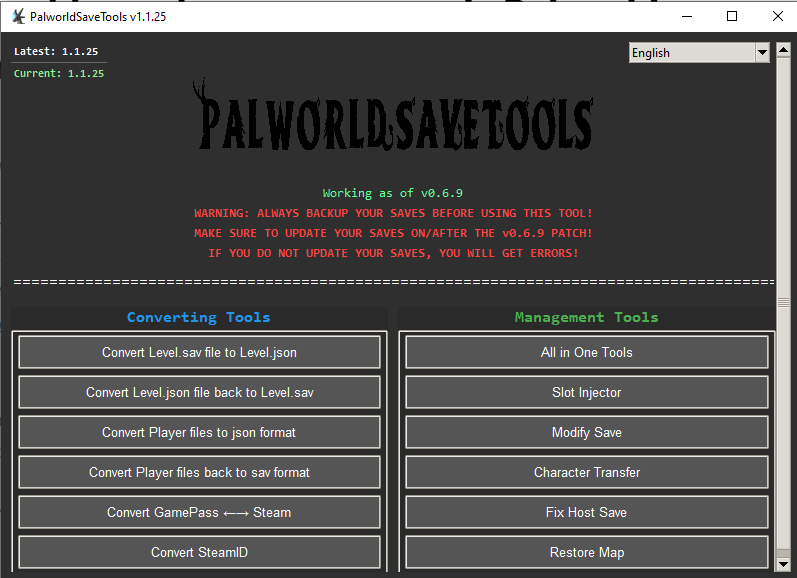
Une sauvegarde coop peut nécessiter une adaptation des IDs joueur pour que l’ancien hôte retrouve son personnage. Dans ce cas, travaillez toujours sur une copie et testez avant d’annoncer la migration comme terminée.
Contrôles après migration
- La base apparaît au bon emplacement.
- Les coffres, Pals et inventaires sont présents.
- Les joueurs retrouvent leur personnage.
- Les logs ne montrent pas d’erreur de chargement du monde.
FAQ
Puis-je importer une sauvegarde solo ?
Oui, mais les sauvegardes solo/coop peuvent demander plus de vérifications que les sauvegardes déjà issues d’un serveur dédié.
Dois-je laisser le serveur allumé pendant l'upload ?
Non. Il doit rester arrêté pendant la copie pour éviter une sauvegarde corrompue ou écrasée.
Documentation officielle utile
Share this content:




Laisser un commentaire